這篇文章將以圖文詳細介紹Thinkmarkets(智匯)MT4與MT5的槓桿確認與更改(調整)的方法。
確認自己當前帳號的槓桿方法
step
1登入ThinkPortal
首先登入ThinkMarkets(智匯)帳號。
https://portal.thinkmarkets.com/cn/login
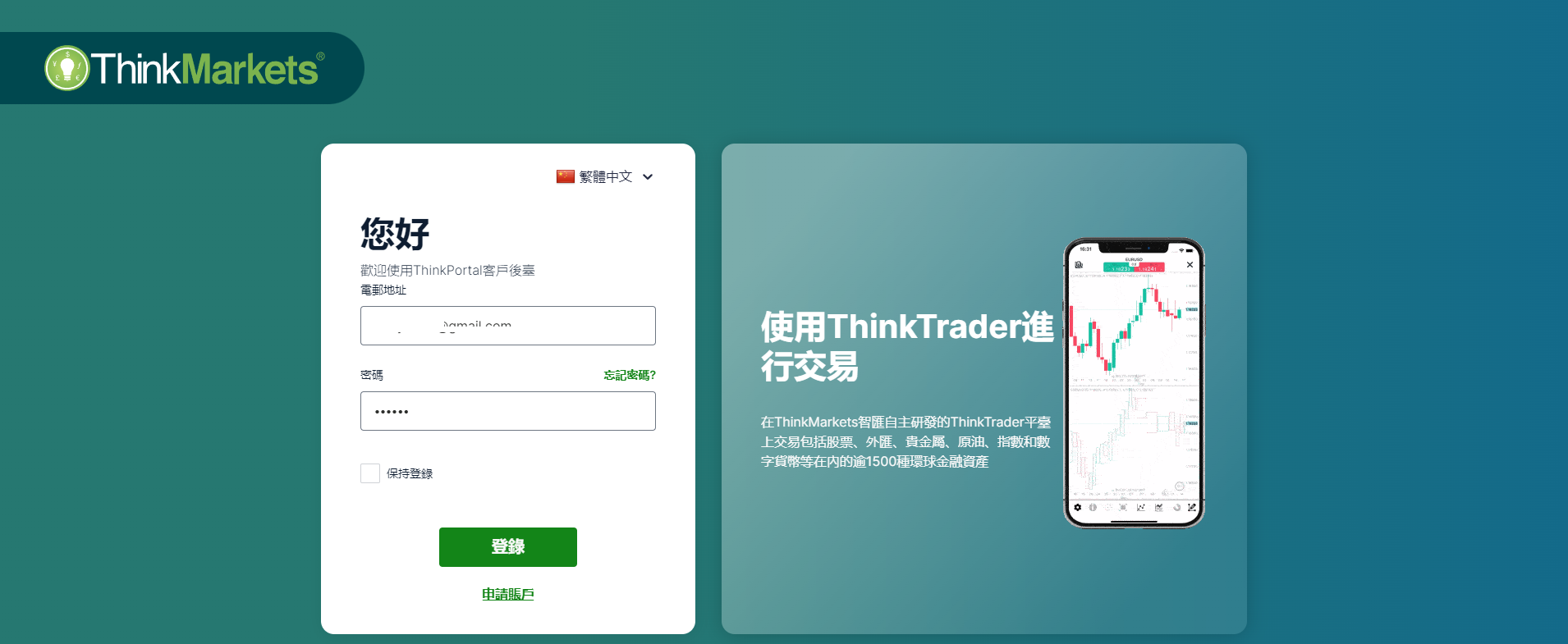
登入ThinkMarkets(智匯)
step
2選擇帳戶》確認槓桿
在管理後台選擇要更改槓桿的帳戶,然後確認下當前槓桿。
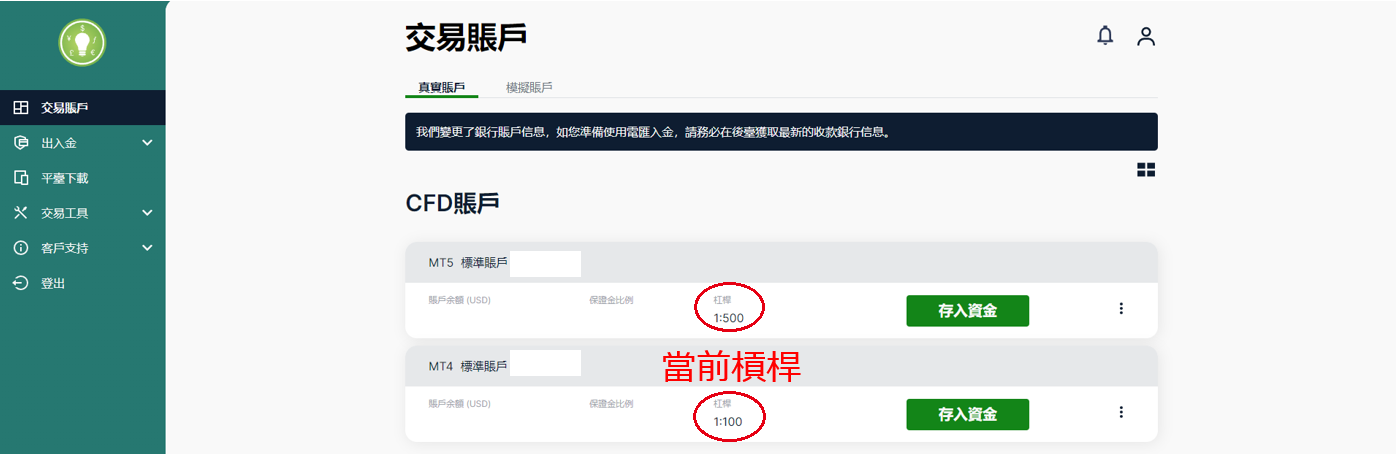
確認槓桿
[st_af name="thinkmarkets_ib_link"]
更改槓桿流程
step
1寄送電子信件
support@thinkmarkets.com.cn
建議
- 請務必使用註冊信箱發送電子信件。
- 寫清楚當前槓桿與想要變更的槓桿。
- 為了節省確認本人的步驟,可以把全名,MT4賬戶,出生年月日也寫上
*會自動收到ThinkMarkets(智匯)寄來的「您的郵件已被收到」的電子信件。
step
2會收到ThinkMarkets(智匯)客服的通知信件
會寄來一封如下的,已經完成槓桿調整的信件。
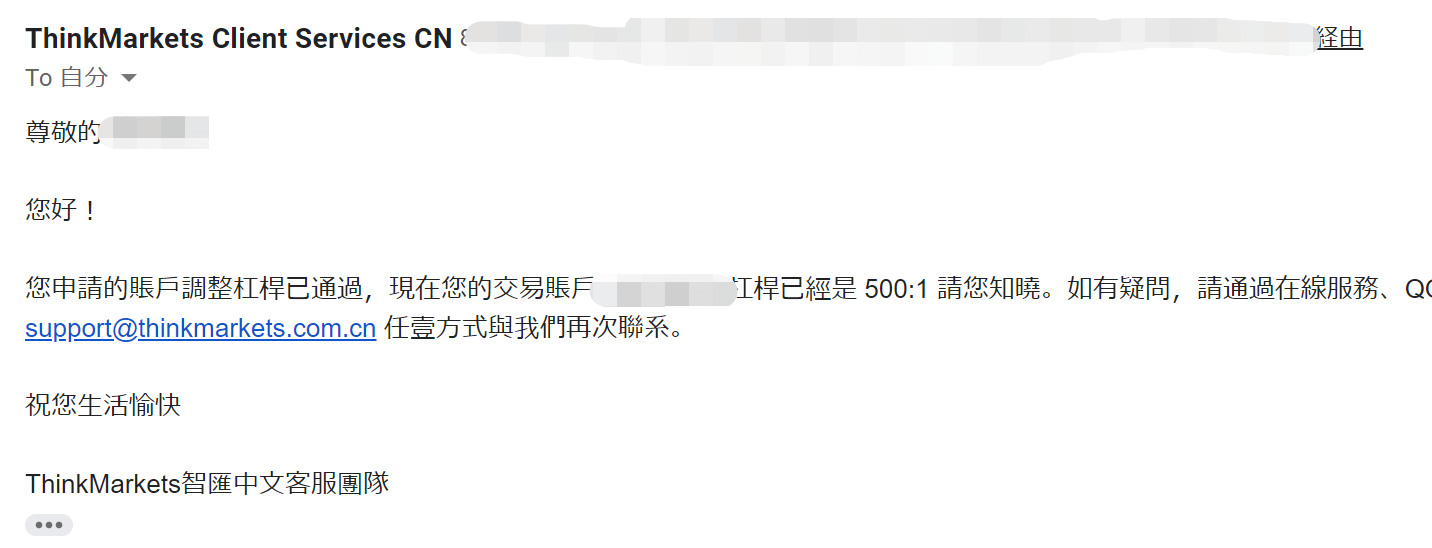
調整槓桿請求Email模板
step
3登入ThinkPortal,確認槓桿是否更改
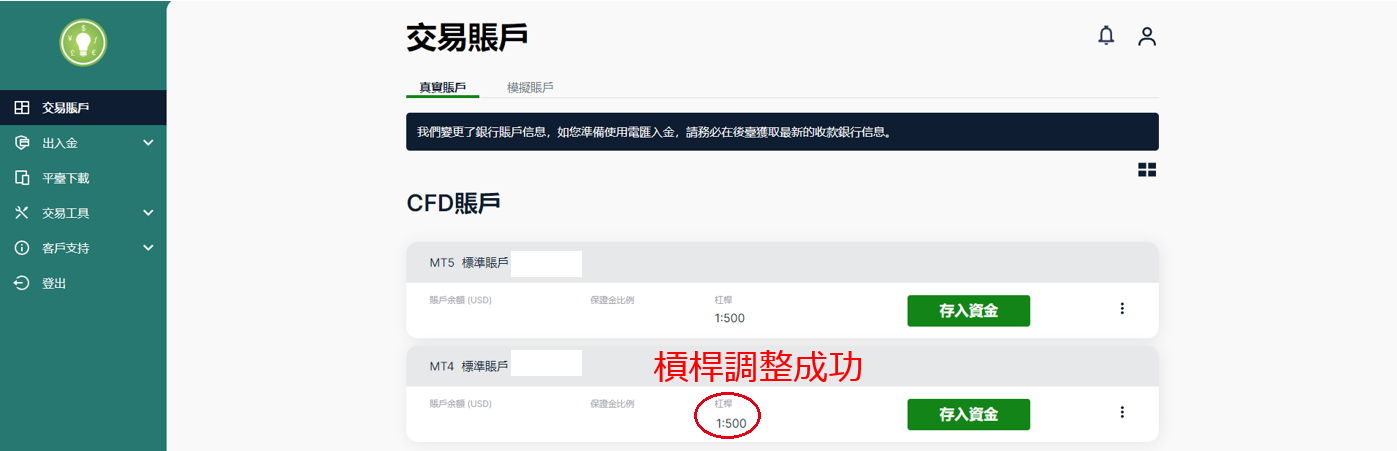
調整槓桿
[st_af name="thinkmarkets_ib_link"]
相關ThinkMarkets(智匯)延伸閱讀:
在iPhone/iOS版TradingView中設置圖表形態「雙重底」的方法
本篇文章介紹在iPhone/iOS版TradingView應用程式中設置「雙重底」的方法(付費方案「Premium」限定功能)。 這個圖表形態是可以從最近的600根K線中自動檢測出雙重底形態的指標。 在有雙重底的地方會顯示「Bottom1」和「Bottom2」標籤,可以一目了然的查看到在圖表中顯示的位置。 什麼是雙重底 雙重底是由2個相同水準的低價(底)和1個高價(頂)所形成的圖表形態。 形狀就像英文字母中的「W」一樣,但是,很少會出現非常標準的W,基本上都會以不完整的形態出現。 在低價區域出現時,意味著 ...
ReadMore
在iPhone/iOS版TradingView中設置圖表形態「雙重頂」的方法
本篇文章介紹在iPhone/iOS版TradingView應用程式中設置「雙重頂」的方法(付費方案「Premium」限定功能)。 這個圖表形態是可以從最近的600根K線中自動檢測出雙重頂形態的指標。 在有雙重頂的地方會顯示「TOP1」和「TOP2」標籤,可以一目了然的查看到在圖表中顯示的位置。 什麼是雙重頂 雙重頂是由2個相同水準的高價(頂)和1個低價(底)所形成的圖表形態。 形狀就像英文字母中的「M」一樣,但是,很少會出現非常標準的M,基本上都會以不完整的形態出現。在高價區域出現時,意味著會轉換為下跌趨 ...
ReadMore
在TradingView中設置K線形態「三星-看漲」的方法
本篇文章將介紹在TradingView中設置K線形態「三星-看漲」指標的方法。 這是一種可以自動檢測出被稱爲「三星」的特定K線形態出現位置的技術指標。 在出現「三星」K線的地方會顯示出寫有「3S(Tri-Star)」的藍色標籤。 在此介紹一下在「三星-看漲」指標中都有什麽樣的設置。 什麽是「三星-看漲」 「三星-看漲」是由3根連續的K線構成的形態。 在TradingView中,第1根十字線后出現跳空(K線與K線之間產生的缺口),向下方向出現十字線,接下來向上方向形成跳空並出現十字線的的組合形態,被稱爲「三 ...
ReadMore
在iPhone/iOS版TradingView中設置自動斐波那契回撤的方法
本篇文章將介紹在iPhone/iOS版TradingView應用程式中設置自動斐波那契回撤(Auto Fib Retracement)的方法。 斐波那契回撤可以預測出現回調後的趨勢將持續多遠,自動斐波那契回撤是可以自動在圖表中繪製斐波那契回撤的指標。 設置好後,即使是初學者也可以輕鬆地使用斐波那契回撤來分析市場走勢。 在圖表中添加自動斐波那契回撤的方法 啟動iPhone版TradingView,點擊底部導航(介面最下方)中的「圖表」。 轉移到圖表介面後,點擊下方的「+」圖標。 點擊菜單中「指標」。 在下一 ...
ReadMore
在iPhone/iOS版TradingView中對形態進行顯示、刪除、修改設置的方法
在iPhone/iOS版TradingView應用程式的付費方案「Premium」中,可以使用自動檢測出在特定價格變動時的「圖表形態」功能。 圖表形態主要分為「顯示趨勢轉換的形態」與「顯示趨勢持續的形態」,每一種形態都有助於預測未來的價格波動。 本篇文章將介紹如果顯示、刪除以及修改形態設置的方法 在圖表中顯示圖表形態的方法 啟動iPhone版TradingView,點擊底部導航(介面最下方)中的「圖表」。 轉移到圖表介面後,點擊下方的「+」圖標。 從顯示的菜單中點擊「指標」。 在接下來的介面中點擊「技術分 ...
ReadMore