Trading Central是什麼?與ThinkMarkets(智匯)什麼關係?

Trading Central用一句話概括就是”預測價格會向哪個方向推移的工具”。
Trading Central是第三方工具,ThinkMarkets(智匯)應該會每月支付費用,然後讓投資者免費使用這個工具。
以下為Trading Central的概要。
| 項目 | 內容 |
| 名稱 | Trading Central |
| URL | https://www.tradingcentral.com/ |
| 創立時間 | 1999年 |
| 辦公室 | 香港,倫敦,紐約,上海等 |
Trading Central有什麼樣的功能?
登入ThinkMarkets(智匯)的管理後台後,點擊主菜單上"Trading Central"。
點擊後會出現這樣的畫面。
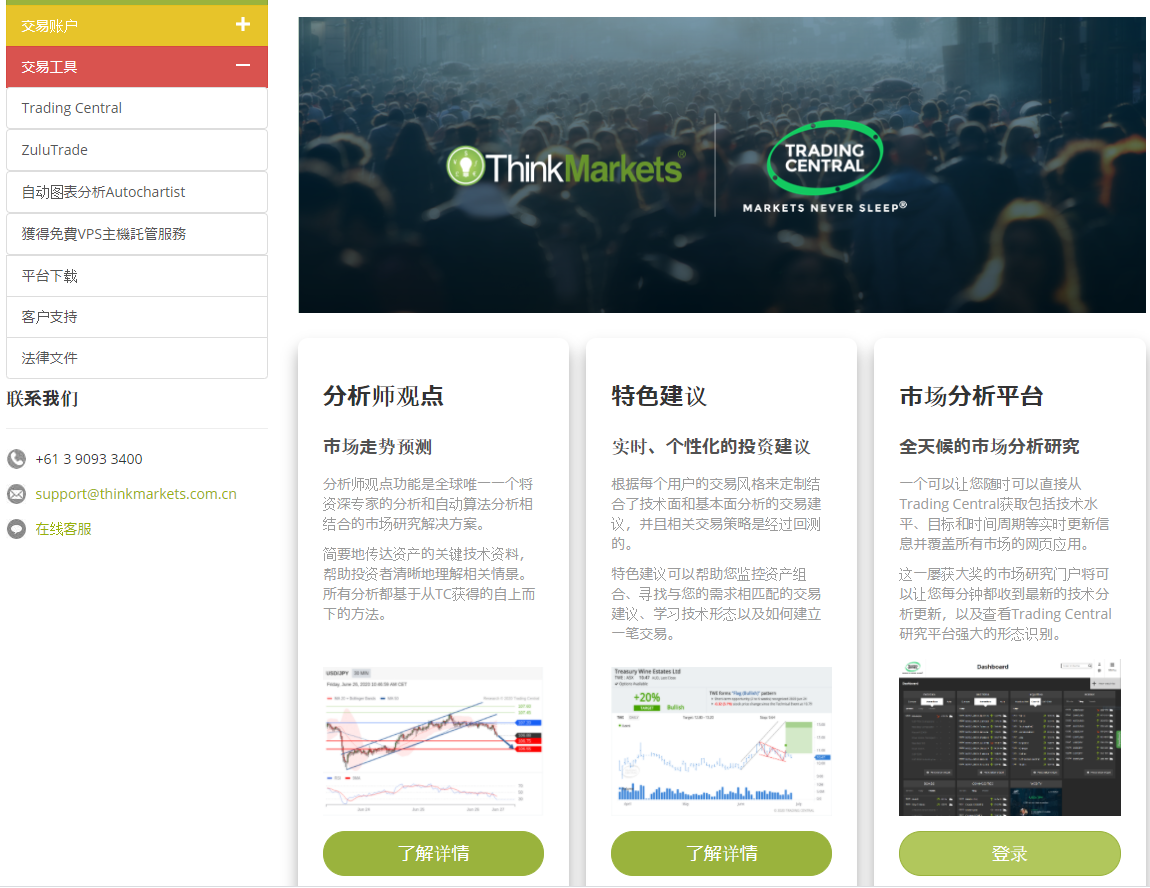
在這個畫面可以確認Trading Central的3大功能。
Trading Central 3大功能
- 分析師觀點
- 特色建議
- 市場分析平台
讓我們簡單看一下每個功能。
Trading Central 3大功能 - 1:分析師觀點
點擊ThinkMarkets(智匯)的Trading Central上的分析師觀點會顯示這樣的畫面。
即使是簡體字也可以理解。
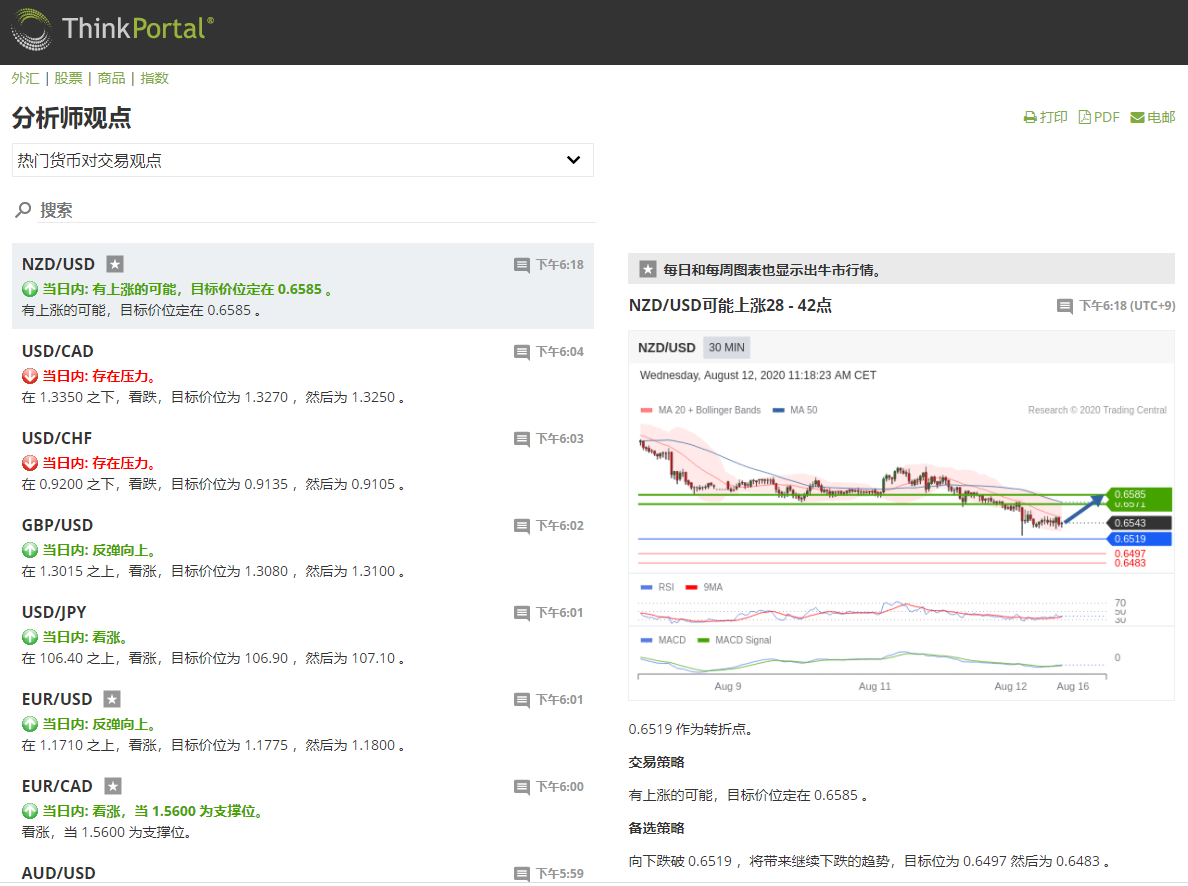
截图日期:2020年8月12日ThinkMarkets(智匯)的Trading Central
根據Trading Central的說法,在世界各地公司中的優秀分析師會每天24小時監控8,000個交易品種。
有免費知道這個分析師分析結果的價值。
比如在最上面的NZD/USD(澳元/美元)可能上漲,並且預測會在當前價格0.6543開始向上上漲28pips~43pips幅度。
我試著根據這個分析觀點進行了交易。
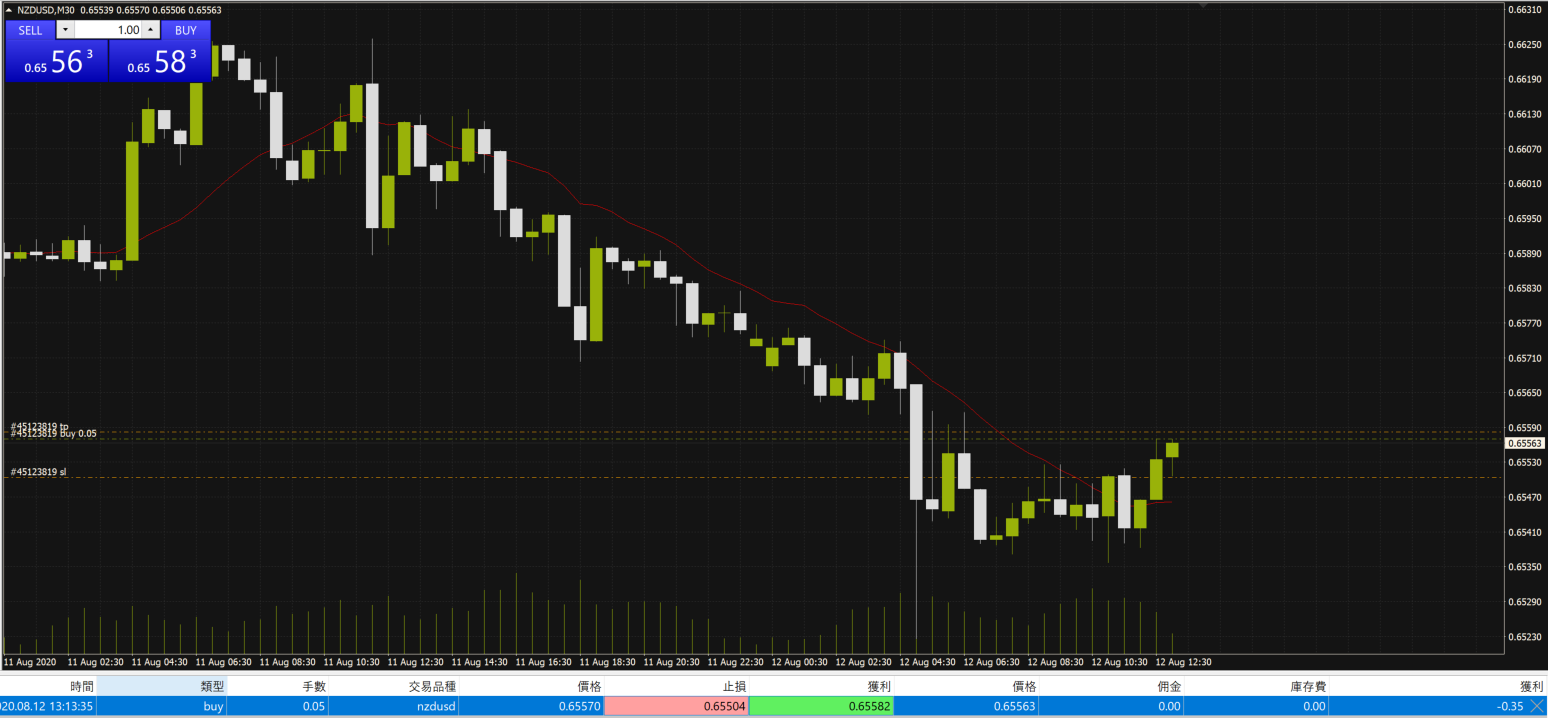
當我打開MT4時價格為0.65570。
在這個價格買入,在Trading Central預測的0.65582設置了止盈。
以防萬一,在0.65504位置也設置了止損。
結果・・・・
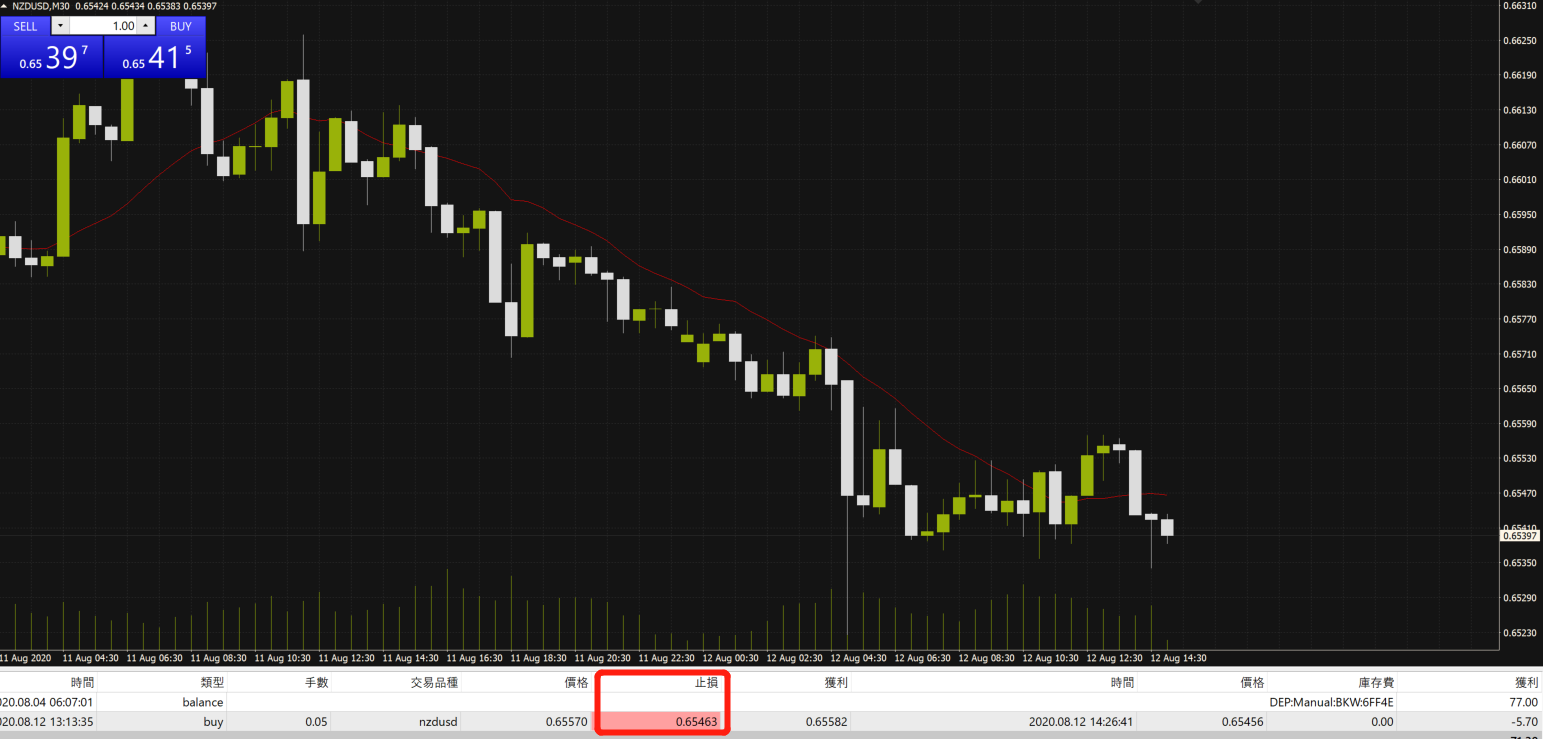
價格下跌至止損單的0.65504,虧損了。
雖然這次交易碰巧虧損了,但是Trading Central給我們展示了方向感是有價值的。
這次僅依賴Trading Central預測進行了交易,如果自己的預測與Trading Central預測的一致時,
可以有自信持有大量倉位,獲利就更好,如果虧損也可以接受。
我使用它是想確認是不是與自己預測一樣,就像和回答是否一致。
Trading Central 3大功能 - 2:特色建議
點擊ThinkMarkets(智匯)的Trading Central上的特色建議,會顯示這樣的画面。
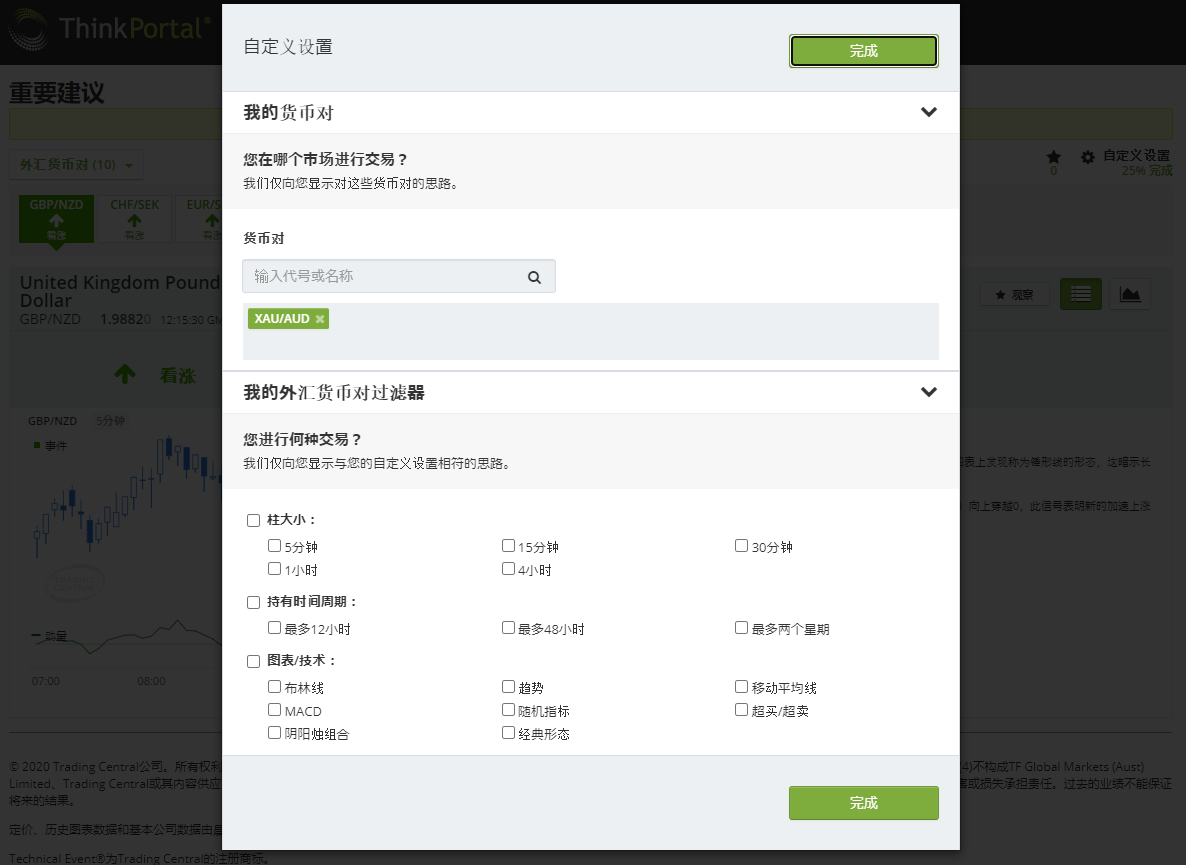
在這個畫面上設置了自己使用的指標,喜歡交易貨幣對。
很遺憾目前僅支援貨幣,不支援股票,指數,債券等產品。
設置完成後會顯示這個頁面。
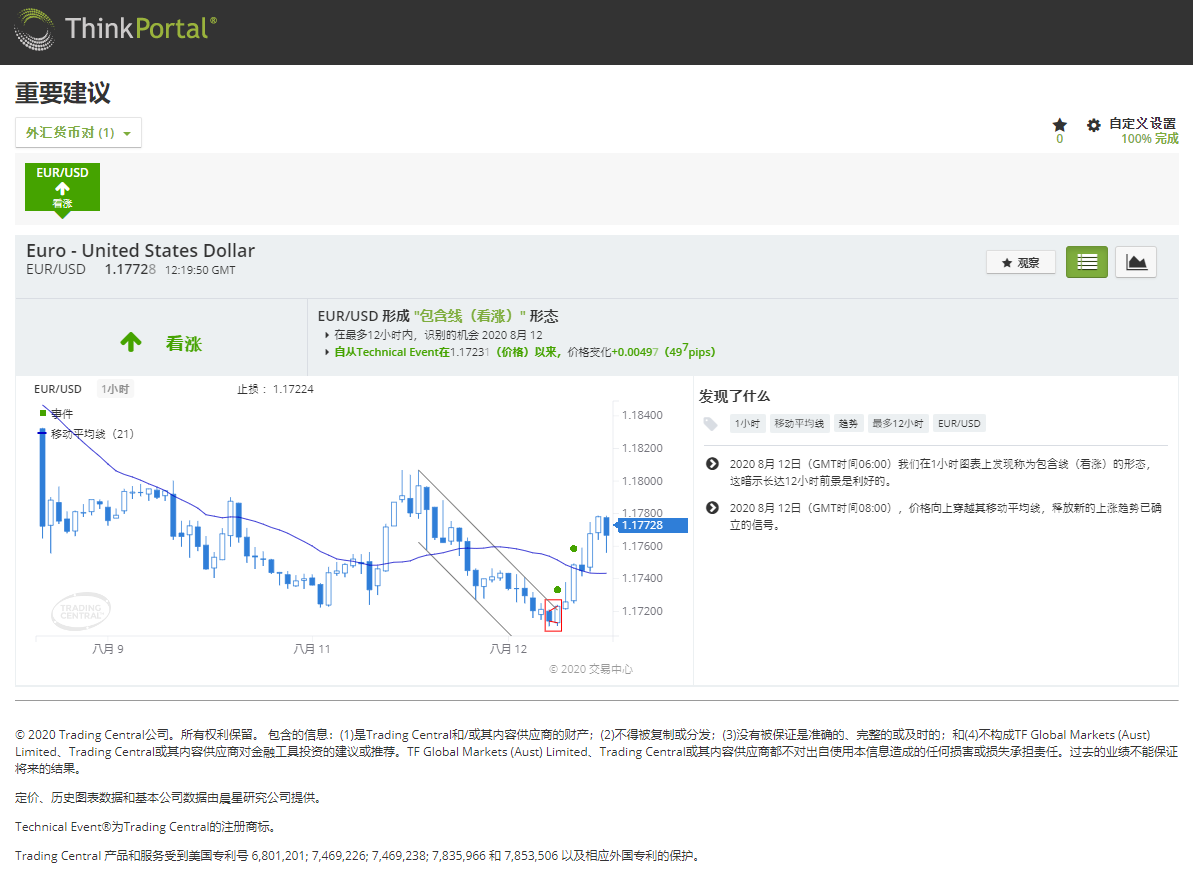
截图日期:2020年8月12日ThinkMarkets(智匯)的Trading Central
在剛才頁面上我制定了EUR/USD(歐元/美元),因此收到了關於EUR/USD(歐元/美元)的建議。
這個不是分析師的建議,而是透過一種指標,在滿足一定條件時自動生成。
在上述情況下,從1小時圖表看價格處於上漲趨勢,在此後趨勢可能會持續12小時。
我沒怎麼使用過這個功能,因此可以把這個功能作為和自己預測結果是否一致的參考工具使用。
Trading Central 3大功能 - 3:市場分析平台
點擊ThinkMarkets(智匯)的Trading Central上的市場分析平台,就會顯示這樣的頁面。
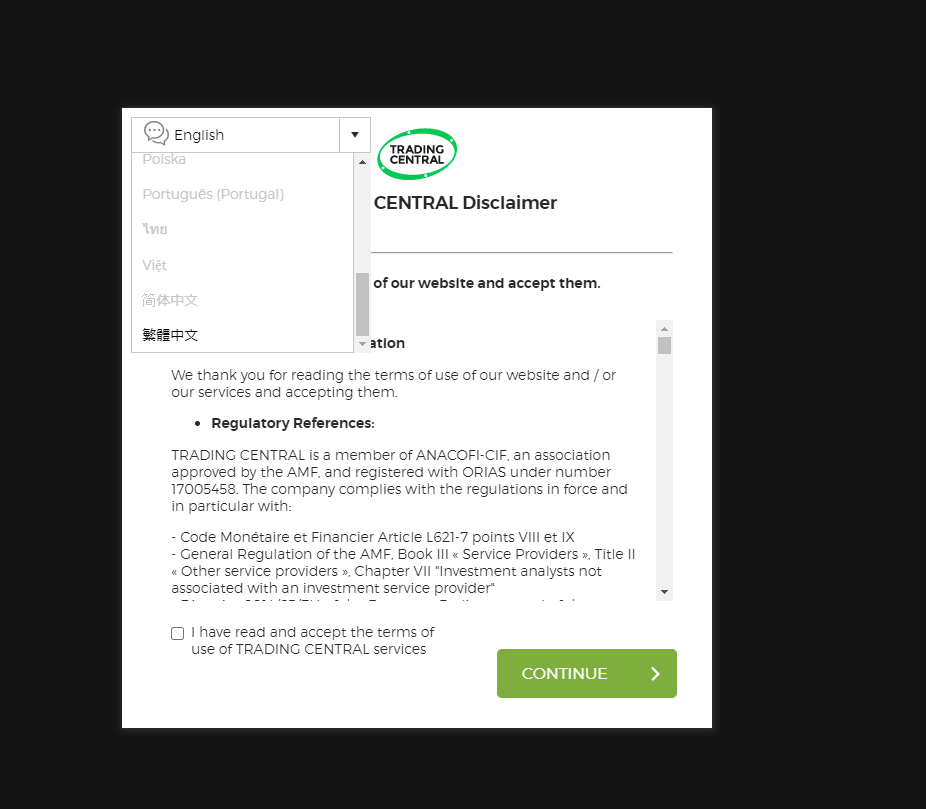
可以選擇繁體字。
就會移動至以下畫面。
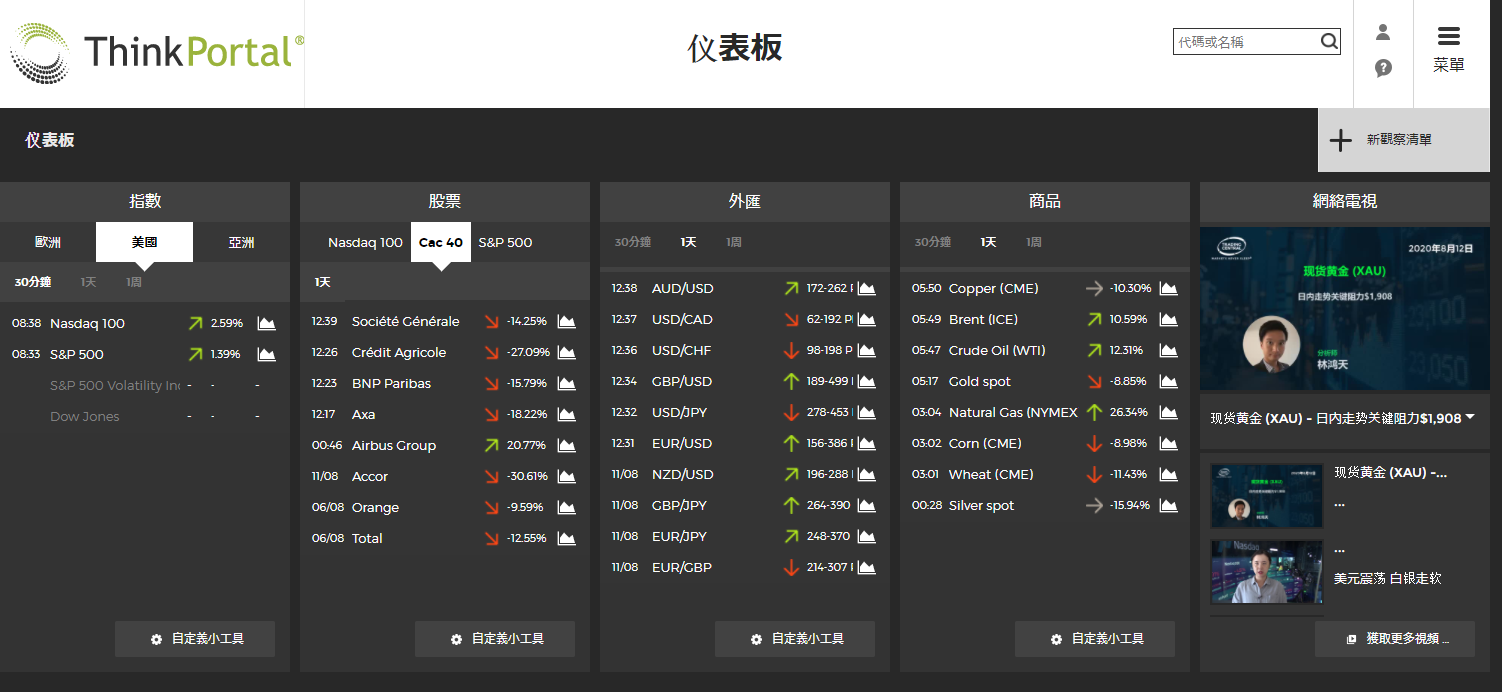
這個畫面可以俯瞰各市場(指數,股票,外匯,商品)中的各品種(標普500,AMAZON,歐元/美元,黃金等)
可以尋找在哪個市場哪個品種似乎會上漲,或者下跌。
如果和自己預測的走勢基本一致,可以個別查看。
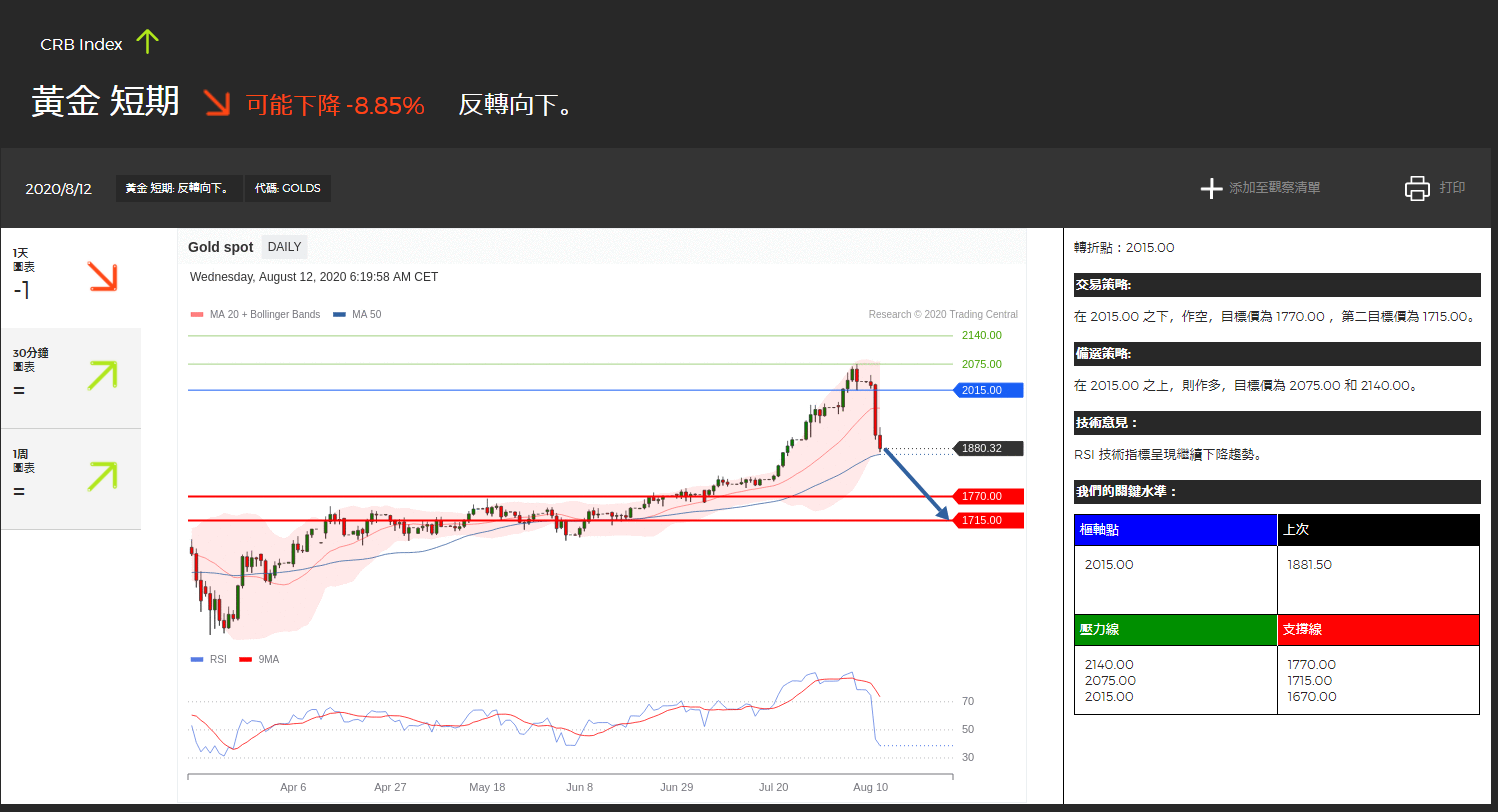
以黃金為例
画面右側的Gold Spot項目上記載著8.85%的下跌趨勢。
截图日期:2020年8月12日ThinkMarkets(智匯)的Trading Central
詳細查看的話,預計價格會在1天中可能會下跌1.1770~1.1715幅度。
這個頁面是2020年8月12日日本時間21時53分(台灣時間為20時53分)。
接下來這個是2020年8月13日日本時間17時(台灣時間為16時)的截圖。

價格在1.926美元位置停止了下跌,最終並沒有下跌至1.770附近。
黃金行情持續著難以預測的狀況,所以好像沒有按照技術方面的分析進行。
總結:方便使用ThinkMarkets(智匯)提供的Trading Central交易工具的方法
核對答案
從ThinkMarkets(智匯)提供的Trading Central上的預測也僅僅是一種預測而已。
如果只靠這個交易,可能很難會有更多的收益。
總之自己預測的走勢與ThinkMarkets(智匯)的Trading Central預測的是否一致。
僅作為核對答案的程度即可。
因為如果不按照自己的想法投資的話,即使損失很少的資金後,也會很後悔,最終可能導致無法進行交易了。
把握大方向
因為有無數種交易品種,不可能一直關注所以品種。
透過Trading Central可以查看各市場的趨勢,可以提供在哪個市場上買賣哪種品種的交易提供大方向。
然後你最好自己考慮決定買入還是賣出。
因為外匯保證金交易無論是上漲或者下跌都能獲取收益。
[st_af name="thinkmarkets_ib_link"]
相關ThinkMarkets(智匯)延伸閱讀: